
 小舅子Blog
首先去Fork Github仓库
在 Github Fork 项目,自己选择部署哪一个。
清羽飞扬大佬美化版 FlareDrive-R2 :https://github.com/willow-god/FlareDrive-R2
原版Cloudflare-R2-OSS :https://github.com/ljxi/Cloudflare-R2-oss
本次我部署的是清羽飞扬大佬美化版
Github Fork 项目后,我们去创建 R2 储存桶
前往 Cloudflare R2 新建一个 R2 储存桶
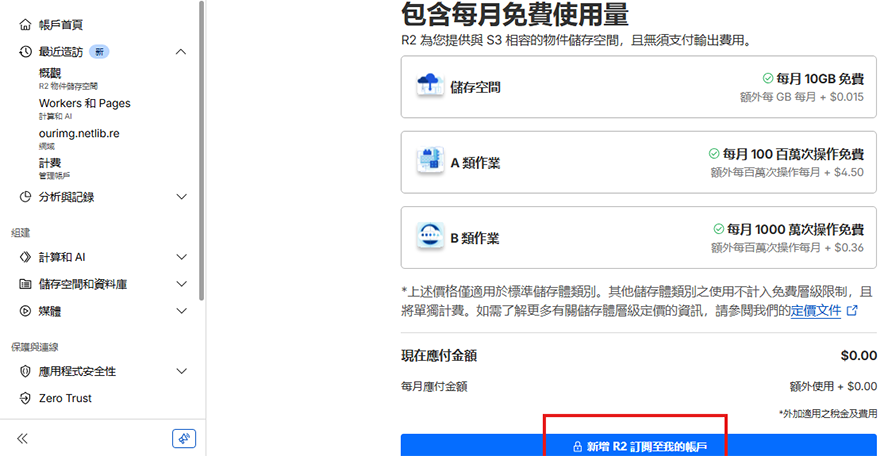
如果你是第一次创建,就会出现下方图片,点创建即可(当然也只有绑定信用卡或贝宝的账号才能申请R2,如果没有绑定的账户是不能申请的,可以找人帮忙绑定,也可以联系我)
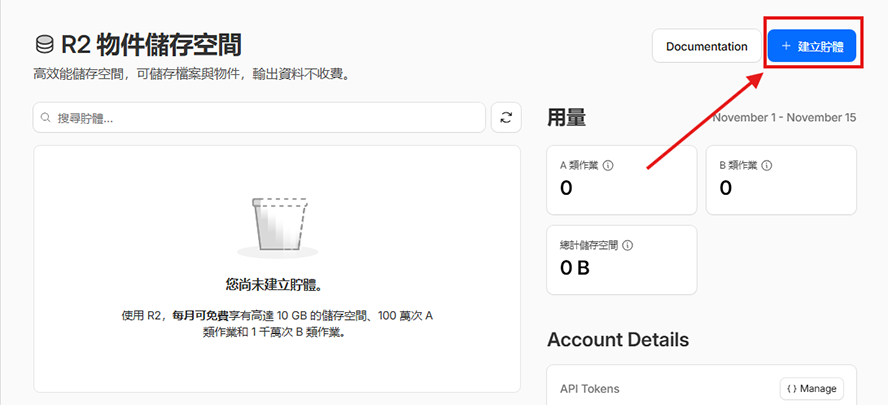
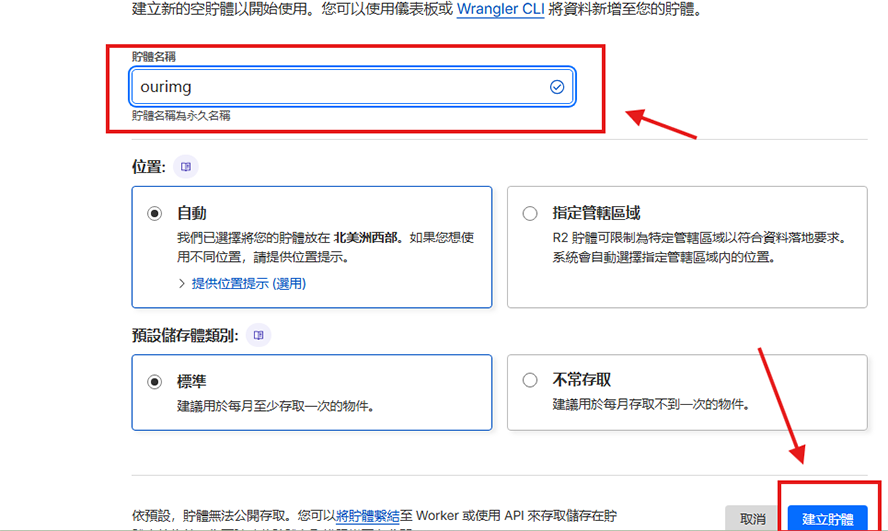
设置你的存储桶名,名称随意填写即可,然后点击创建。
现在使用R2的自定义域名,您的存储桶的内容将可以通过该域公开访问。连接的网站还可以受益于Cloudflare功能,如机器人管理、访问和缓存等。
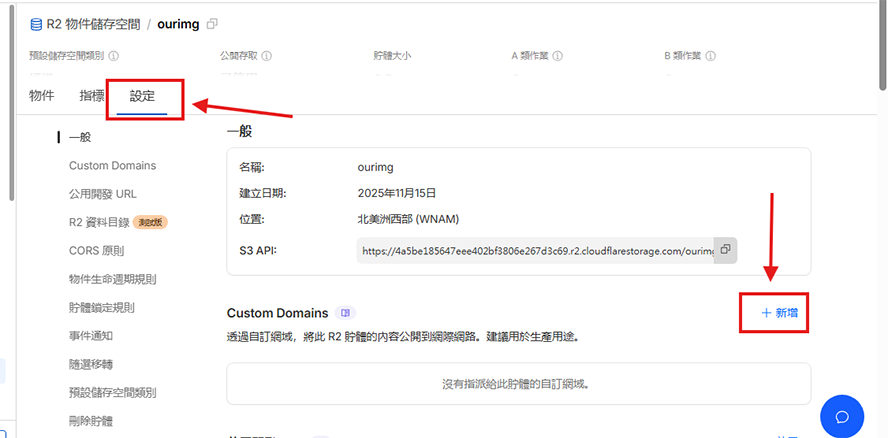
记住这添加域名,稍后设置PUBURL变量我们要使用的就是此域名。
下一步Cloudflare Pages站点
前往Cloudflare Pages,新建站点,选择连接到 Git,并选择刚刚 Fork 的Github仓库。点击开始设置。
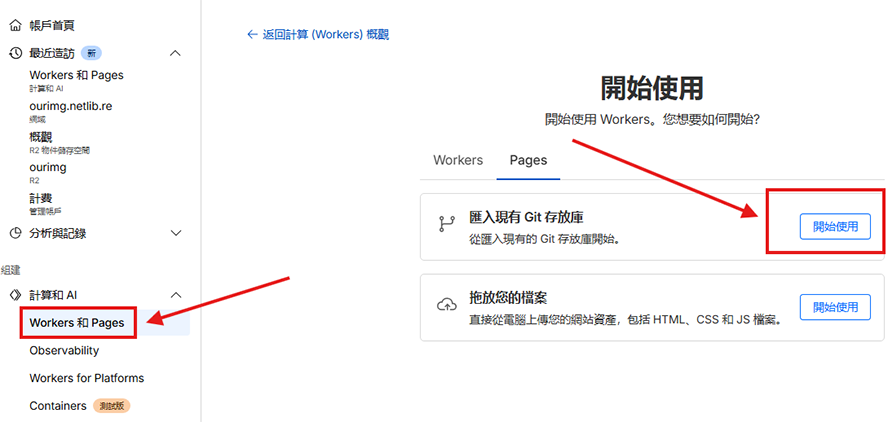
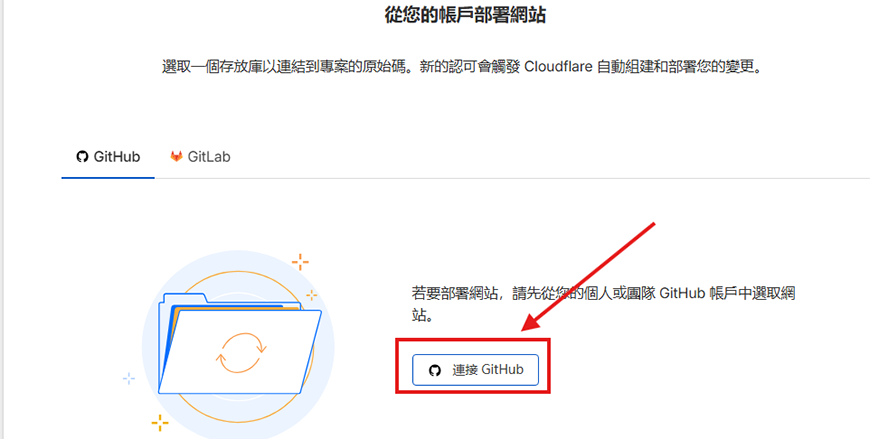
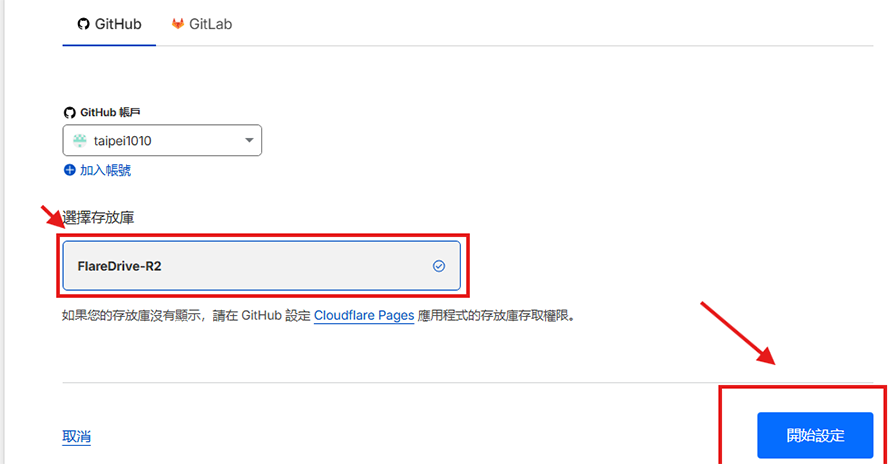
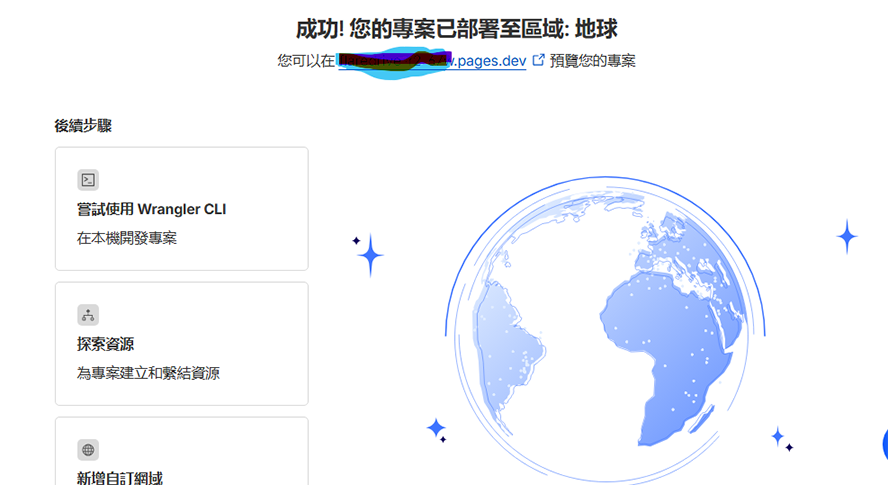
添加项目的环境变量
项目名称可自行修改,其它项目保持默认设置。点击环境变量并添加如下变量,自己用只需要设置个管理员账号就行,演示账号无需设置。
管理员的值代表允许写入的目录,多个目录请用英文逗号分隔。
环境变量中请勿在目录前后添加逗号,否则会获得所有目录的写入权限。
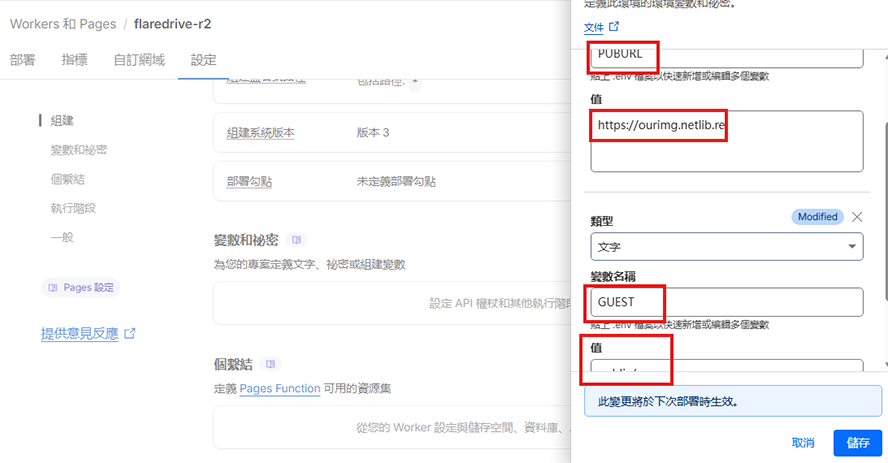
| 变量名称 | 值 | 说明 |
|---|---|---|
| PUBURL | 使用你刚设置的储存桶自定义域名 | 用于存储桶访问 |
| GUEST | public/ | 游客允许写入的目录 |
| admin:admin888 | * | 管理员权限(账号:密码形式,允许写入目录,多目录用英文逗号分隔) |
| demo:demo | demo/,demoPublic/ | 演示账号设置 |
绑定R2储存桶
现在前往Pages > cloudflare-r2-oss > 设置 > 函数 > R2 储存桶绑定,绑定对应的 R2 储存桶(如我设置的名称ourimg),变量名称为 BUCKET。
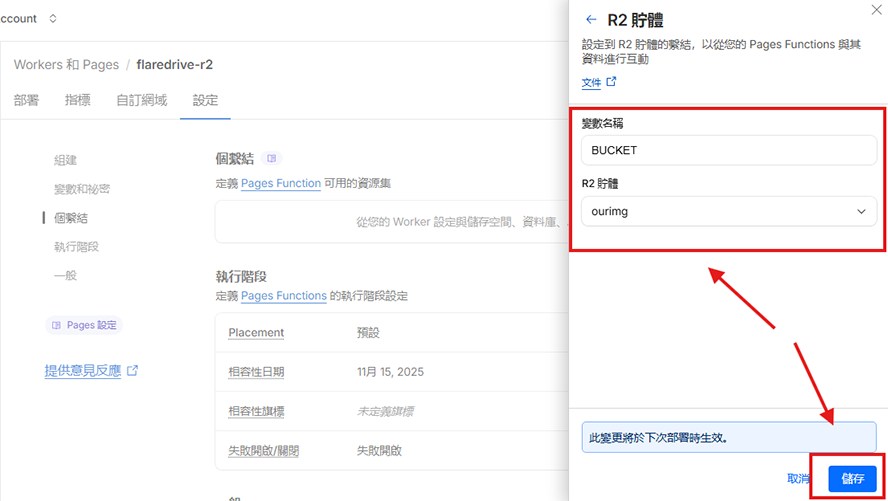
设置好,下一步重新部署
重新部署
在部署页面点击重新部署按钮,完成设置后即可正式使用。
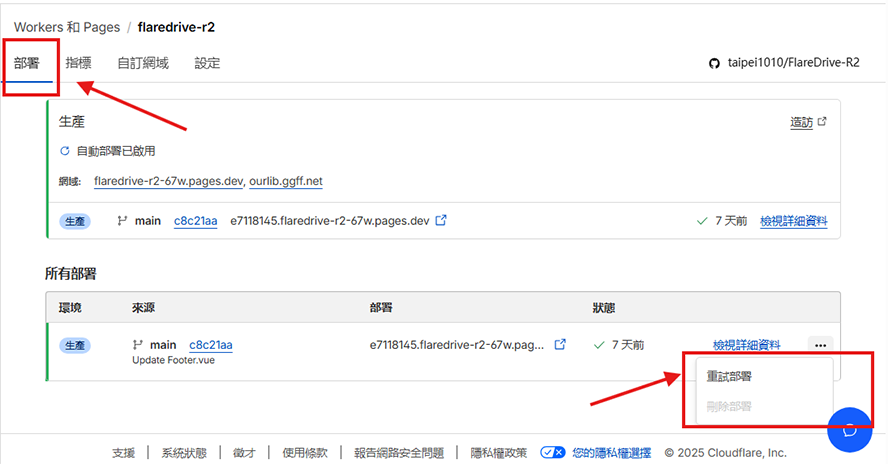
绑定自定义域名
你如果域名使用cloudflare的DNS,就可以一键设置,如果不是就要绑定解析下就好。
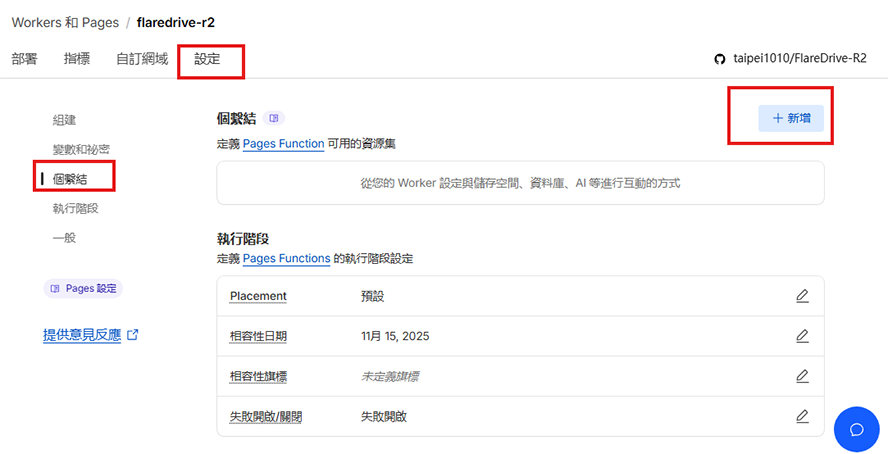
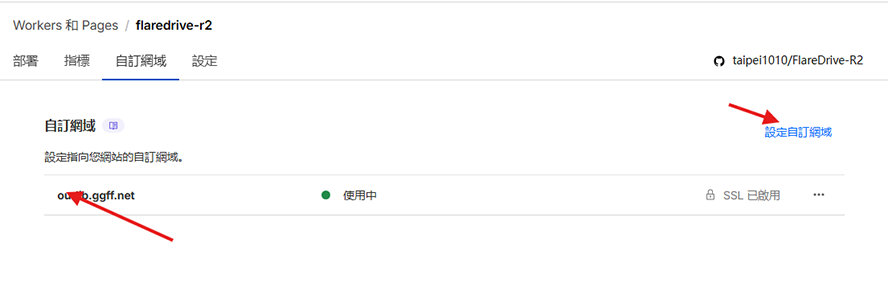
显示使用中就好了,就可以用你绑定的域名进行访问。
我的测试地址:imglib.ggff.net
教程到此完毕,因为本人操作系统是繁体,图片的可能字眼不一样,但是大同小异。




 毕设馆 9个月前 (10-29):
评论前必须登录!
注册