
 小舅子Blog
许多从Windows 11换回Windows 10的用户,可能会遇到一个让人头疼的小问题:系统自带的截图工具(按 Win + Shift + S 键)的截图保存位置“失踪”了。
在Windows 11中,我们可以很方便地设置或找到截图保存路径。但在Windows 10上,这个路径隐藏得非常深,手动一层层查找既费时又费力。今天,就教大家一个简单有效的方法,不仅找到这个“藏起来”的文件夹,还能在桌面上创建一个快捷方式,从此截图文件一点即达。
第一步:找到Win10默认截图保存路径
Windows10自带的截图工具,其默认保存路径位于一个系统文件夹的深处,具体路径如下:
C:\Users\Administrator\AppData\Local\Packages\MicrosoftWindows.Client.CBS_cw5n1h2txyewy\TempState\ScreenClip请注意:
路径中的 Administrator 是您的当前用户名。如果您使用的是其他用户名,请将其替换为您自己的用户名(例如:C:\Users\你的用户名…)。
如果找不到 AppData 文件夹,需要在文件资源管理器中勾选“隐藏的项目”才能看到。
第二步:直达“ScreenClip”文件夹
你不需要手动一层层点击进入,可以更快速地到达目标位置:
按下键盘上的 Win + R 键,打开“运行”对话框。
复制以下路径并粘贴到对话框中,然后按回车:
%localappdata%\Packages\MicrosoftWindows.Client.CBS_cw5n1h2txyewy\TempState系统会自动跳转到 TempState 文件夹,这时你就能看到一个名为 ScreenClip 的文件夹。这个文件夹,就是存放你所有截图的“大本营”。
第三步:创建桌面快捷方式(最关键一步)
为了避免每次都要走一遍漫长的路径,我们可以为它创建一个桌面快捷方式,实现“一键直达”。
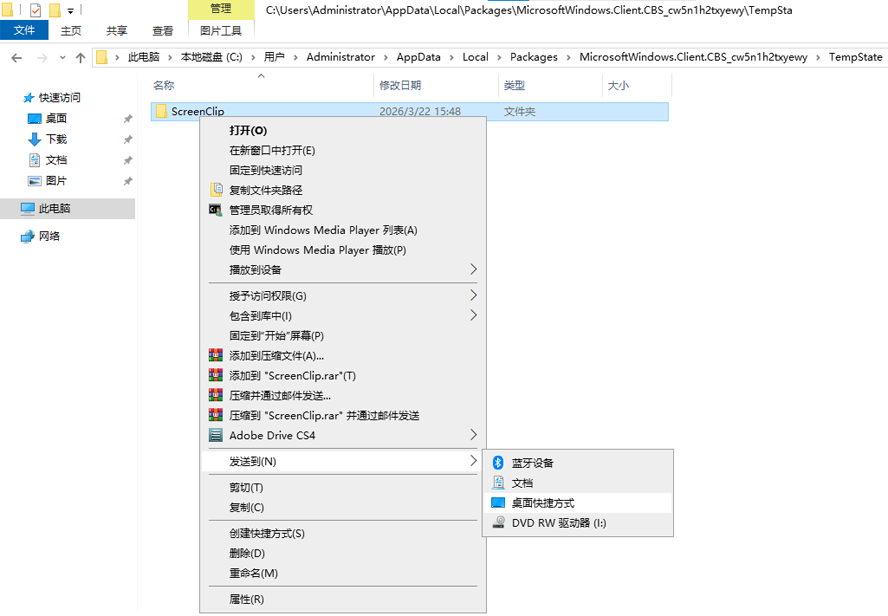
找到 ScreenClip 文件夹后,鼠标右键点击它。
在弹出的菜单中,选择“发送到”,然后点击“桌面快捷方式”。
第四步:愉快地使用
操作完成后,你的电脑桌面上就会多出一个名为 ScreenClip 的快捷方式图标。
以后,无论你什么时候使用 Win + Shift + S 截屏,只需双击桌面上的这个快捷方式,就能立刻看到所有保存的截图文件,方便快捷,再也不用为找不到截图而烦恼了!






 毕设馆 9个月前 (10-29):
评论前必须登录!
注册