
 小舅子Blog
在搭建临时邮箱之前需要域名托管到Cloudflare
对于域名托管到CF我就不说了,不懂的搜下一大把,也很简单。
进入主题开始配置电子邮件路由
在此说明,如果你不想部署临时邮箱项目,你只是想拥有一个自己的临时域名邮箱,自己用,只做接收邮件即可的话,那么按接下来的配置完成后,就不用继续往下了,你就可以用你的邮箱去注册你想注册的平台,它会把邮件转发至你配置的常用邮箱,举个例子,例如我的域名xiaojiuzi.art:
[email protected]
[email protected]
[email protected]
[email protected]
加入你常用邮箱是:[email protected]
那么如果往你以上设置的邮箱邮件发件,所有的邮件都会转发到[email protected]
如果你设置个*@xiaojiuzi.art(*号代表所有),就是代表所有的任何前缀@xiaojiuzi.art都会转发到你的常用邮箱,如果你只是想这样的效果,那么你设置到这里就可以了,可以忽略一下内容。
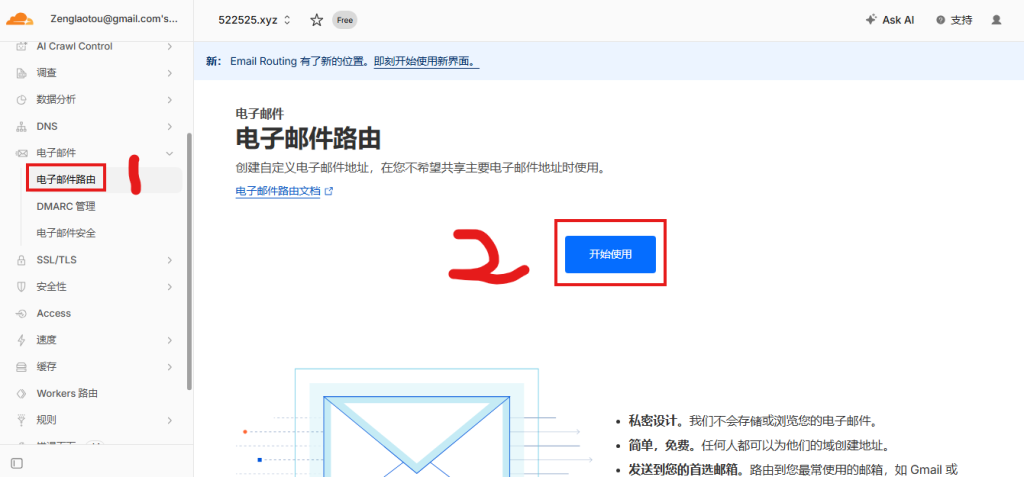
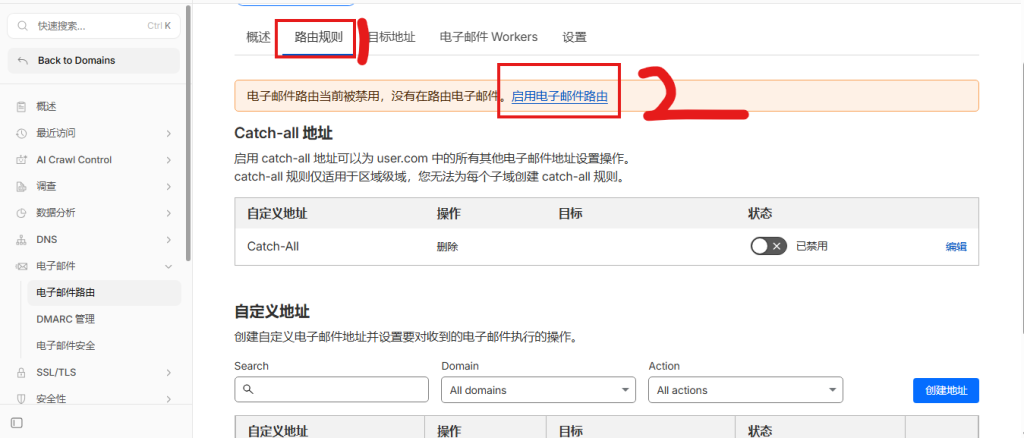
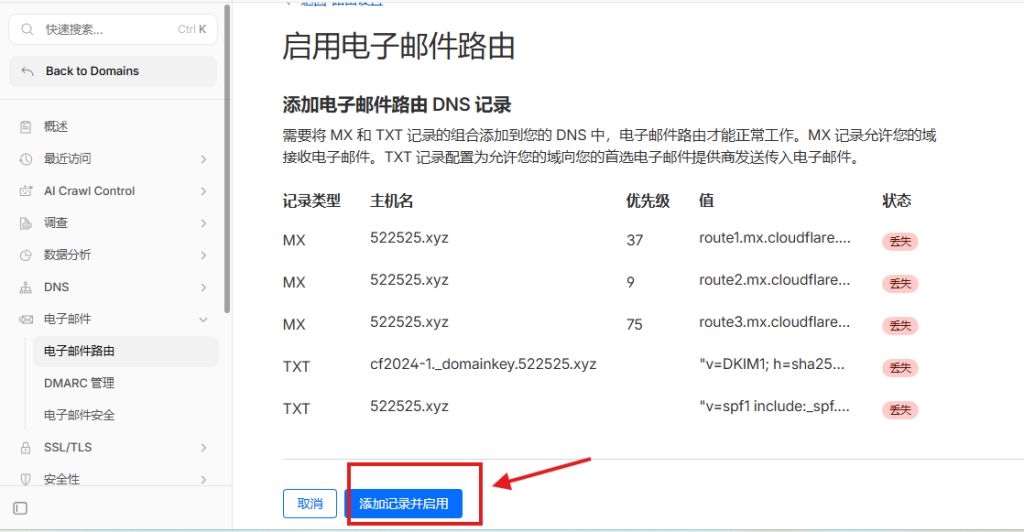
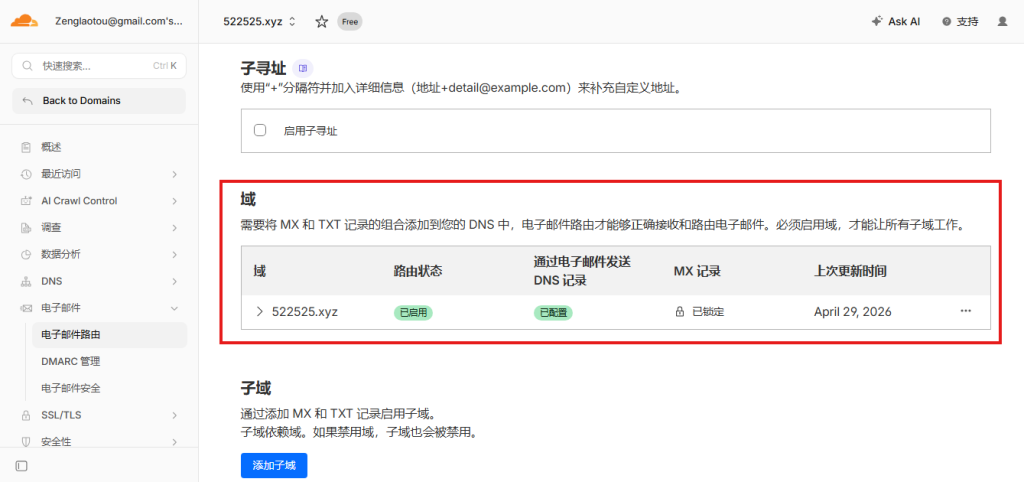
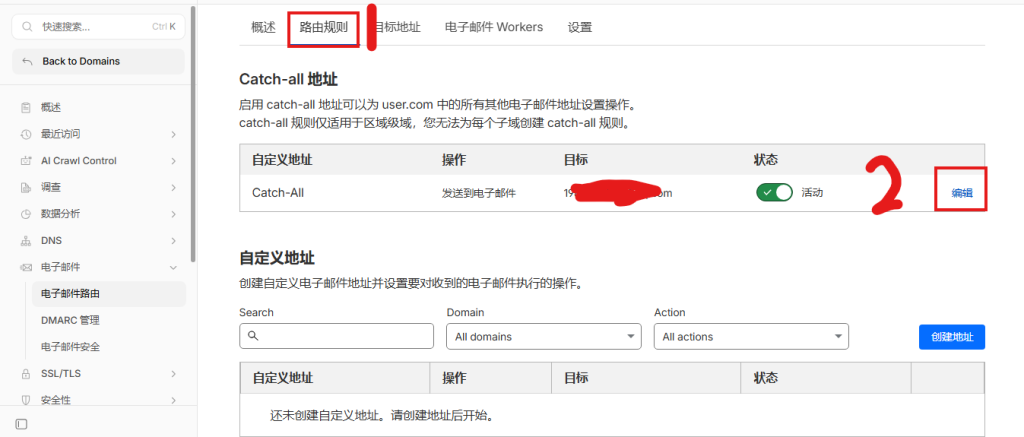
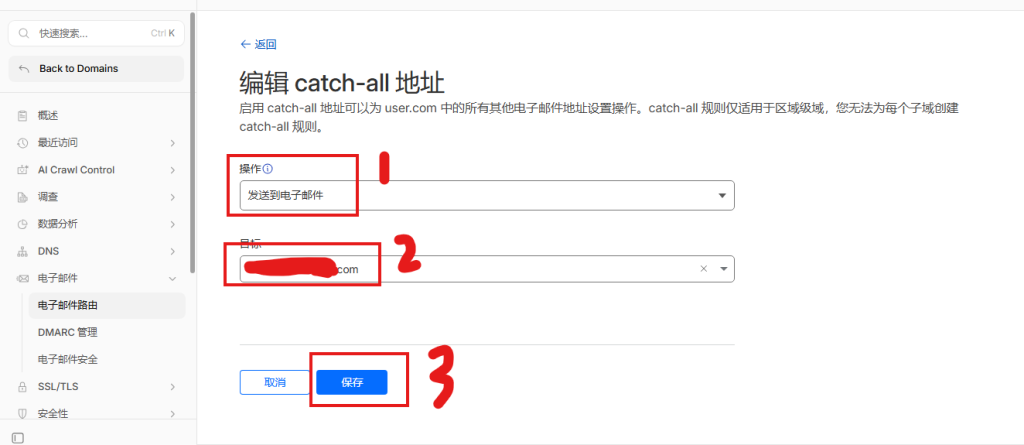
看截图设置,就完全了第一步设置。
设置好以上的步骤,你可以给你设置的邮箱发件,是否能正常收件。其实测试不是测试关键也不大。步骤正确就没有什么问题,不废话接着。
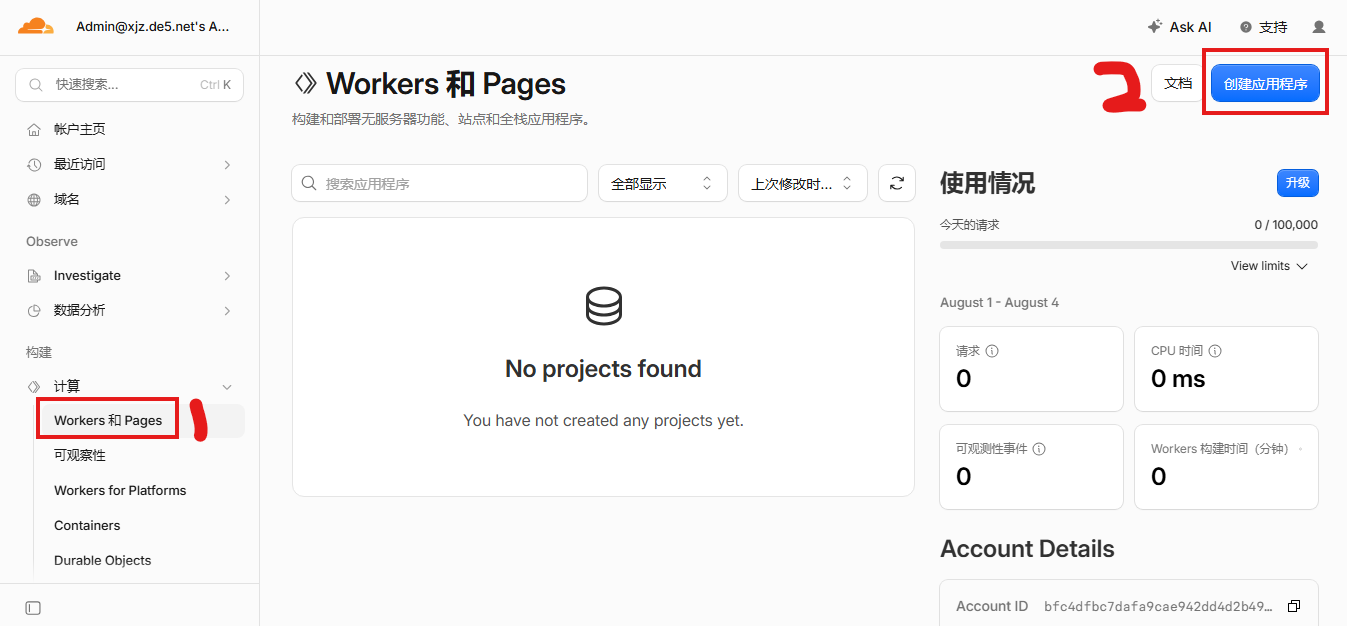
第二步,在CF上部署这次的cloudflare_temp_email项目
请接着照做
创建D1数据库
回到Cloudflare首页
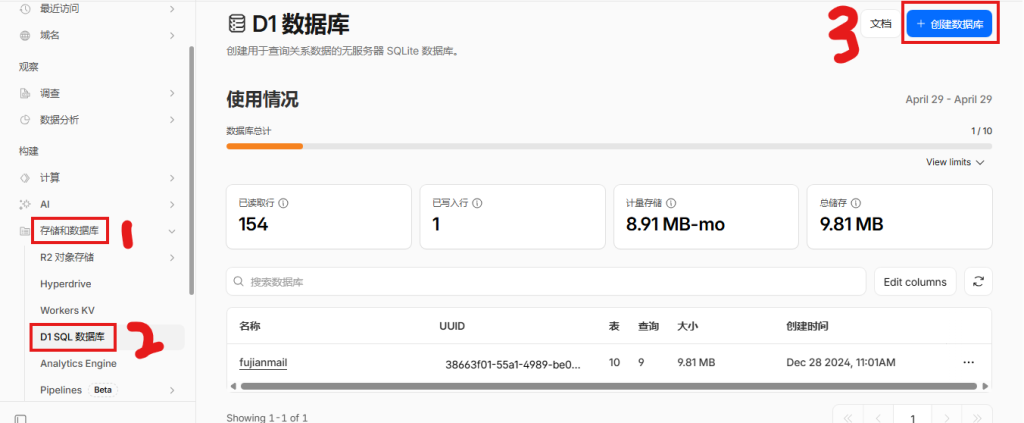
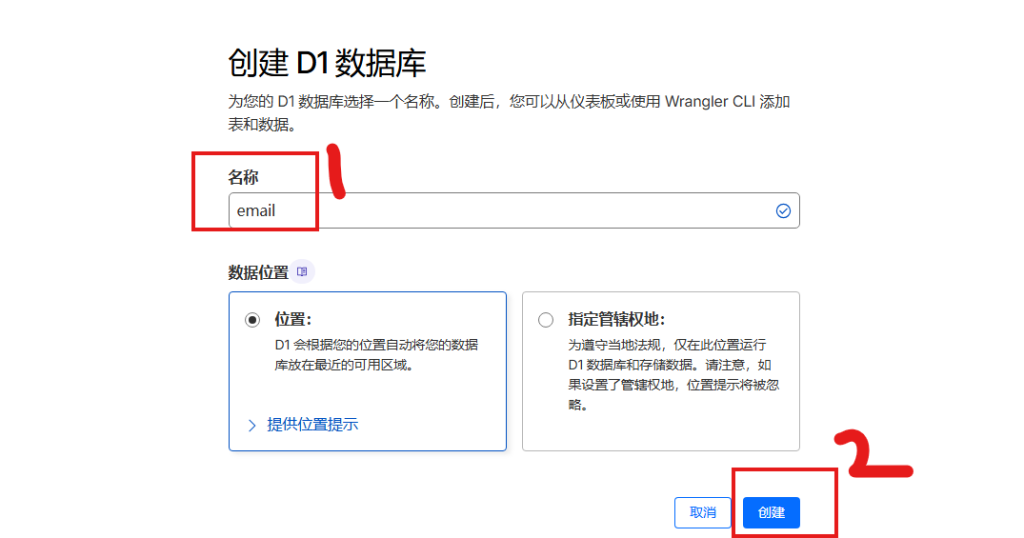
名称自己随便起个就OK
现在打开项目的 db/schema.sql 文件去复制SQL
SQL复制地址:https://github.com/dreamhunter2333/cloudflare_temp_email/blob/main/db/schema.sql
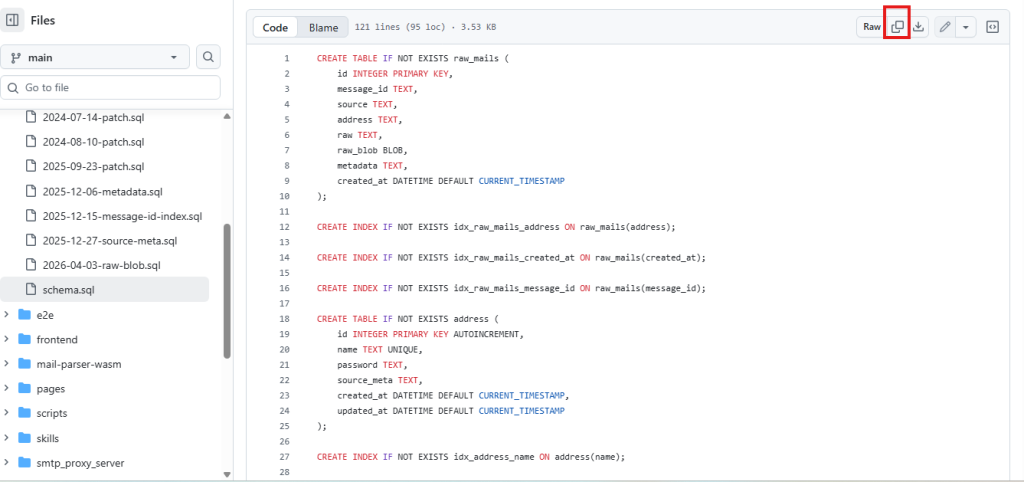
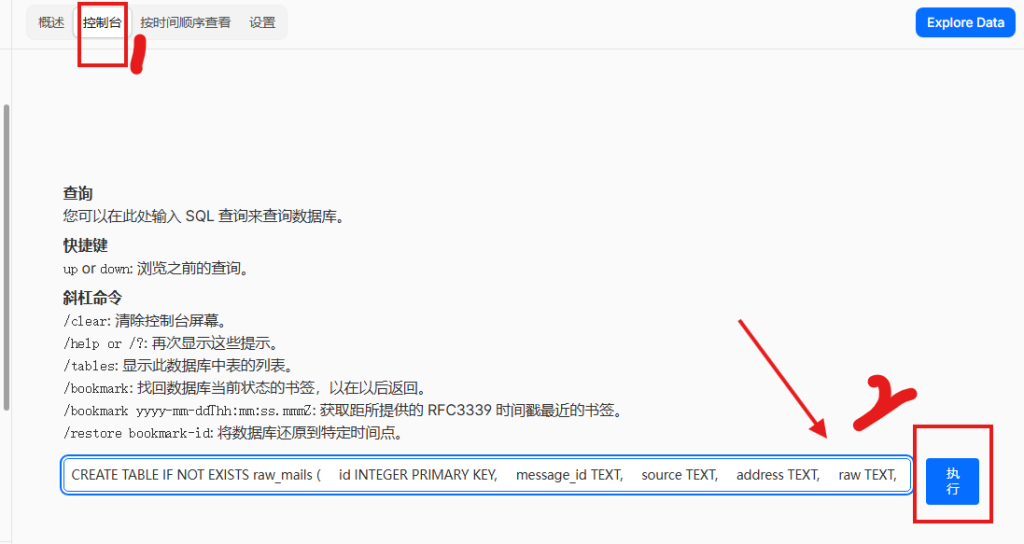
刚从Github复制的SQL,按上图方式粘贴到输入框内,然后点击【执行】
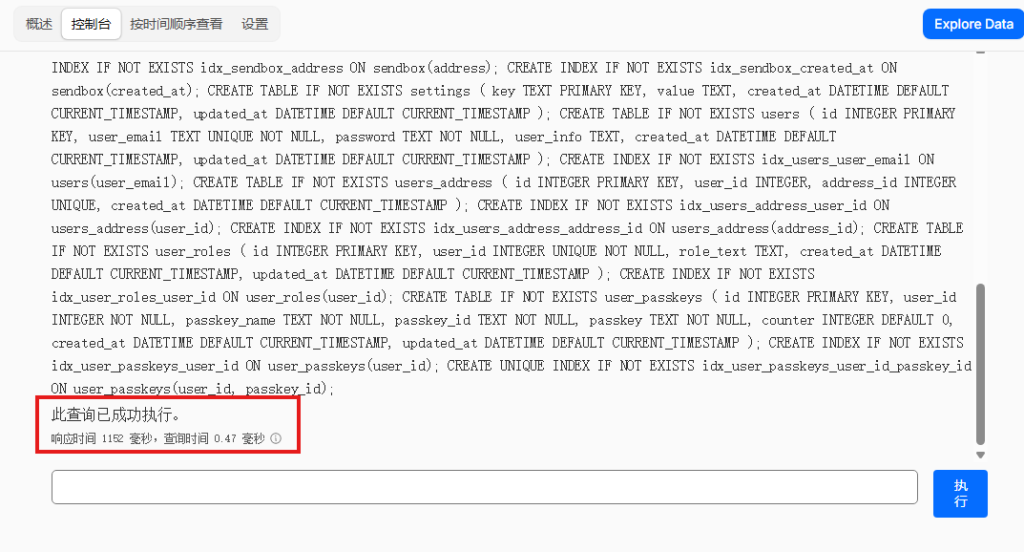
执行后如果和图片一样的就代表执行成功了!
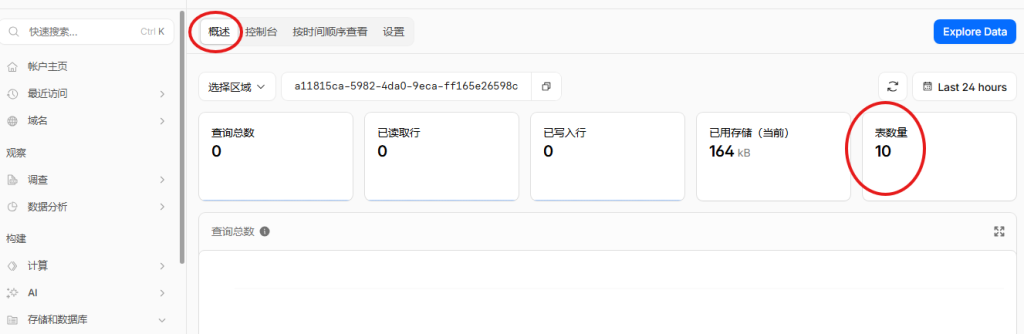
为了更确定是否已经执行成功,回到概述刷新页面,如果表数量是10就肯定成功了。
现在我们接着配置KV缓存
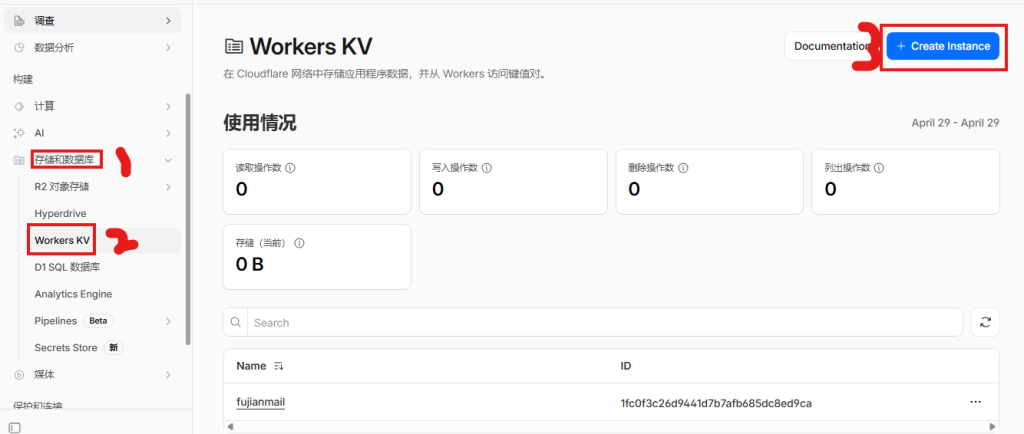
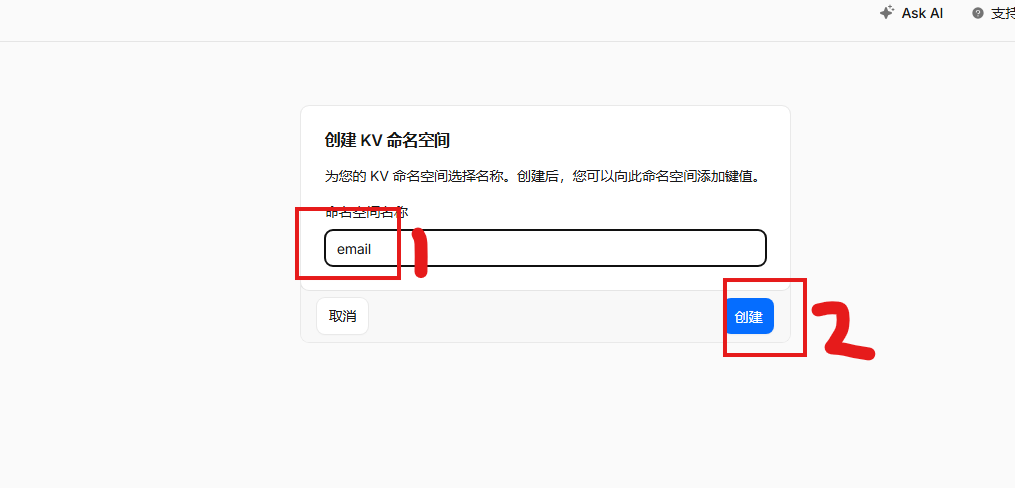
命名空间名称还是自己随意即可。
现在继续创建Workers来部署cloudflare_temp_email后端
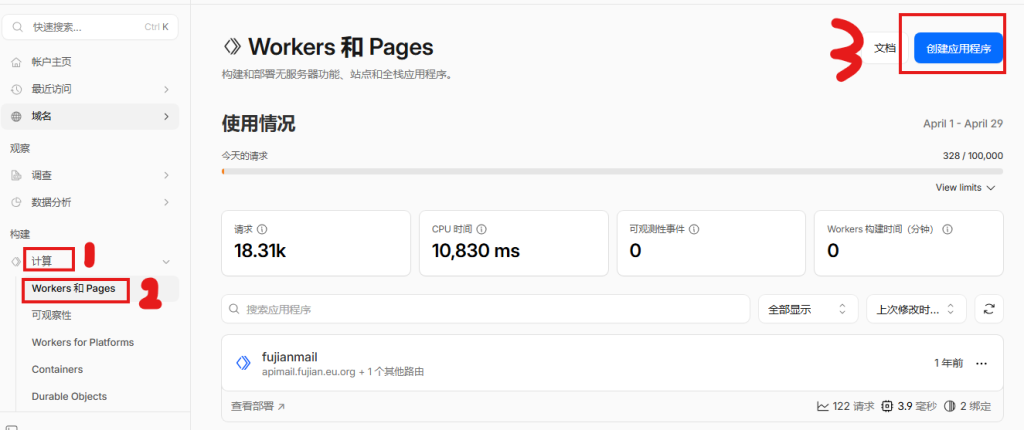
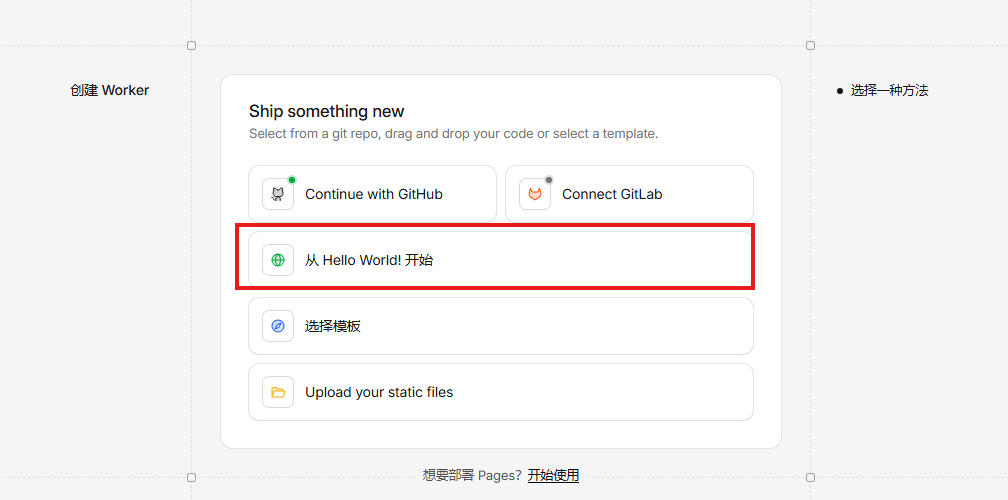
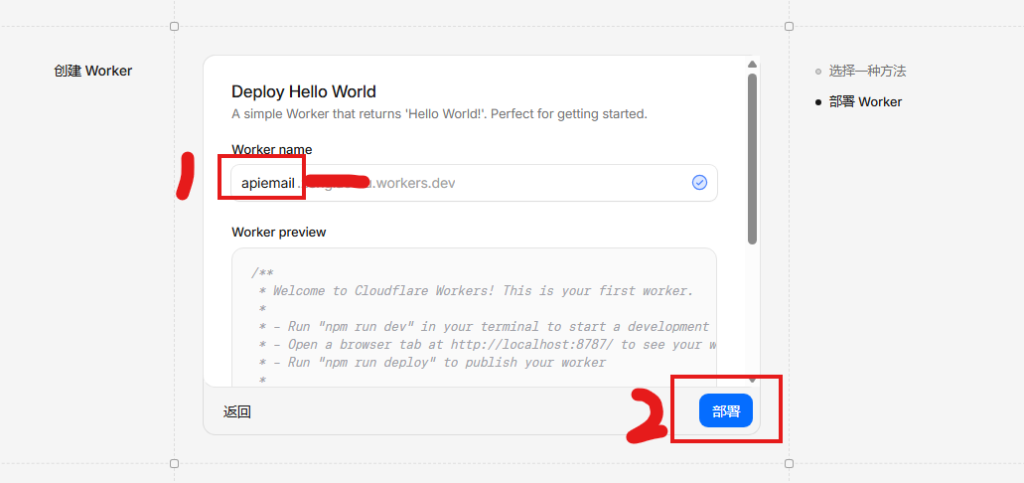
以上的名称还是自己随意填写即可。
设置好后开始绑定DB数据库和KV缓存
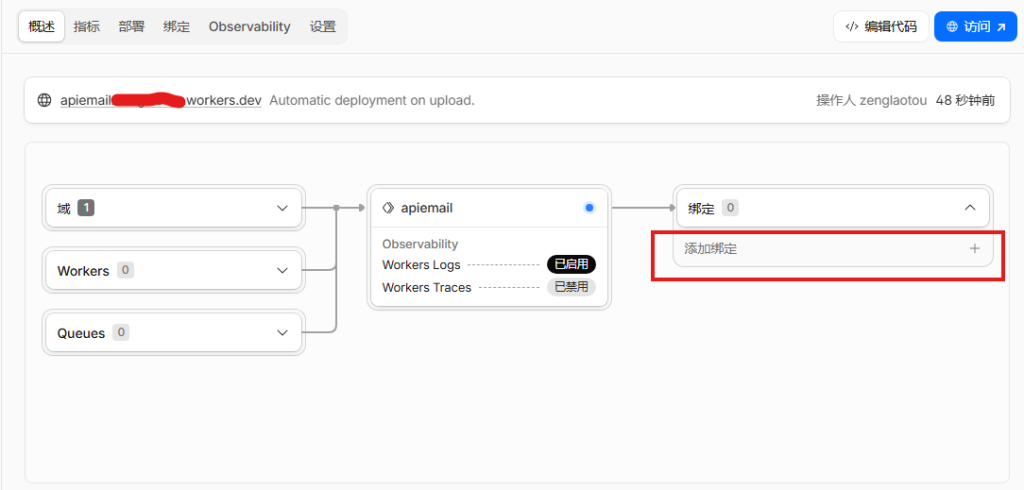
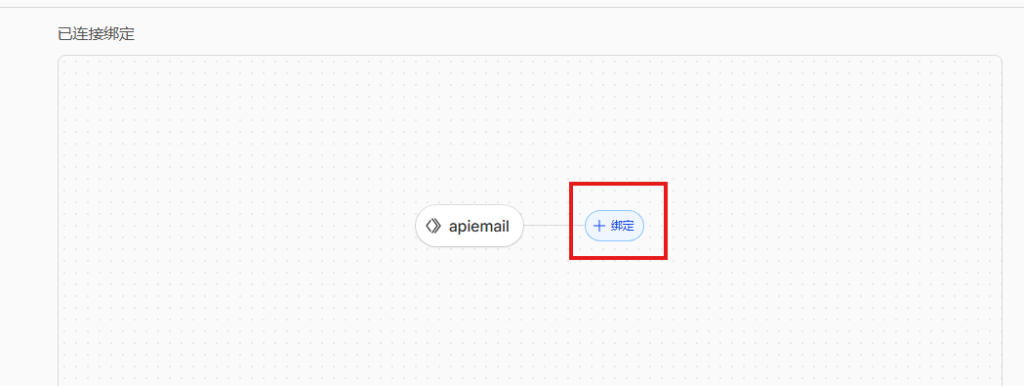
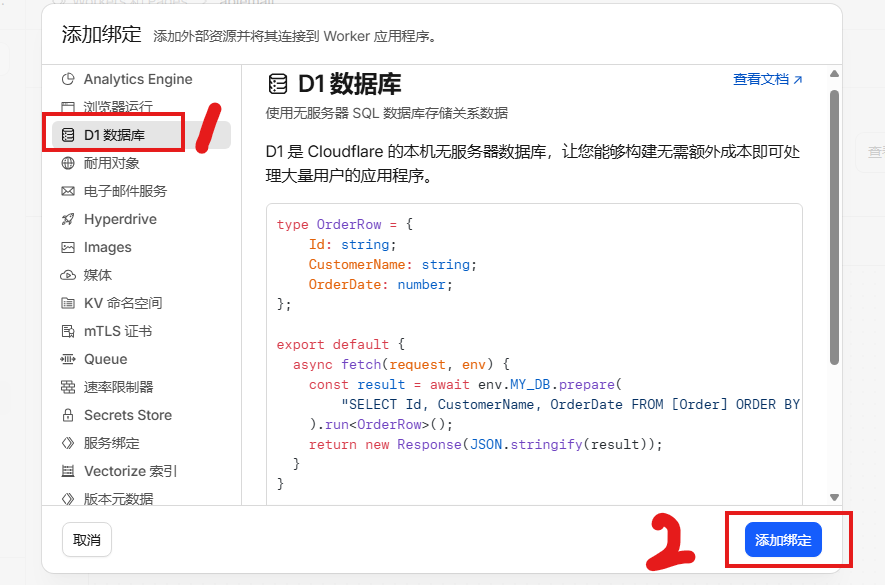
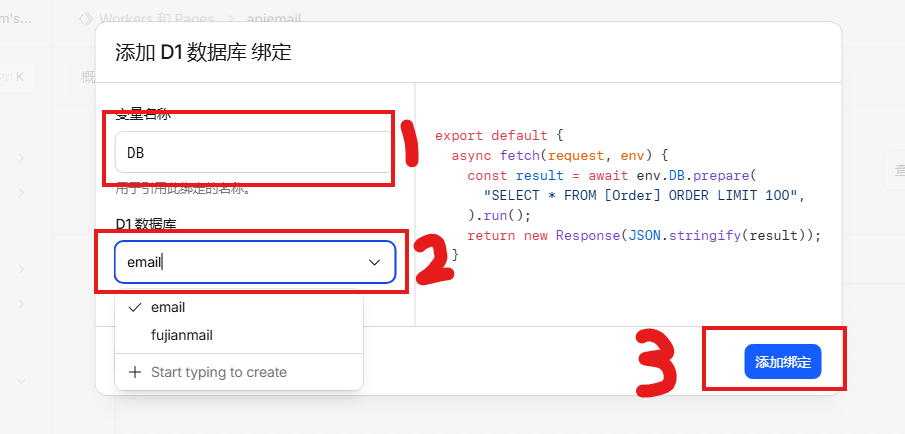
这个变量名称请一定要填DB,不能随意填了,不要随意填写习惯了哦
到此DB绑定好了。
不要停下来绑定KV,操作流程和DB差不多,但是还是仔细看图。
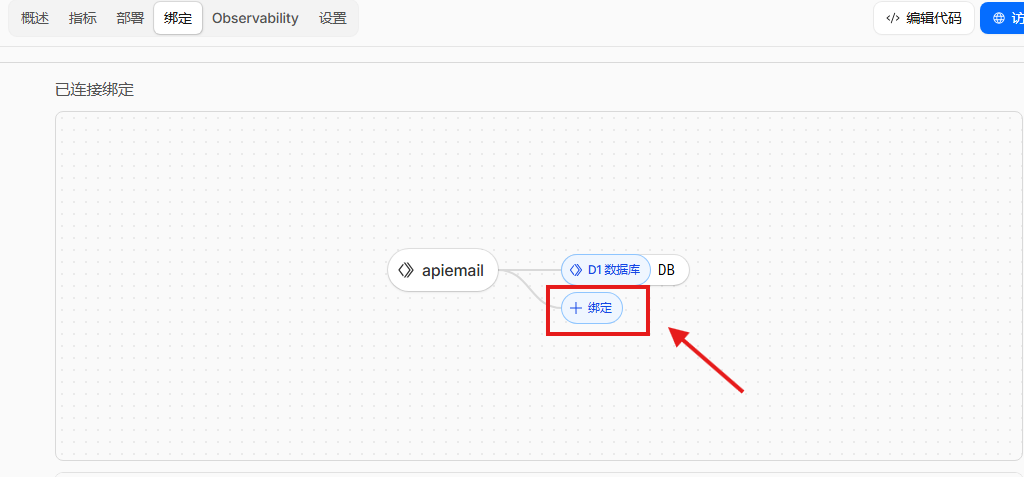
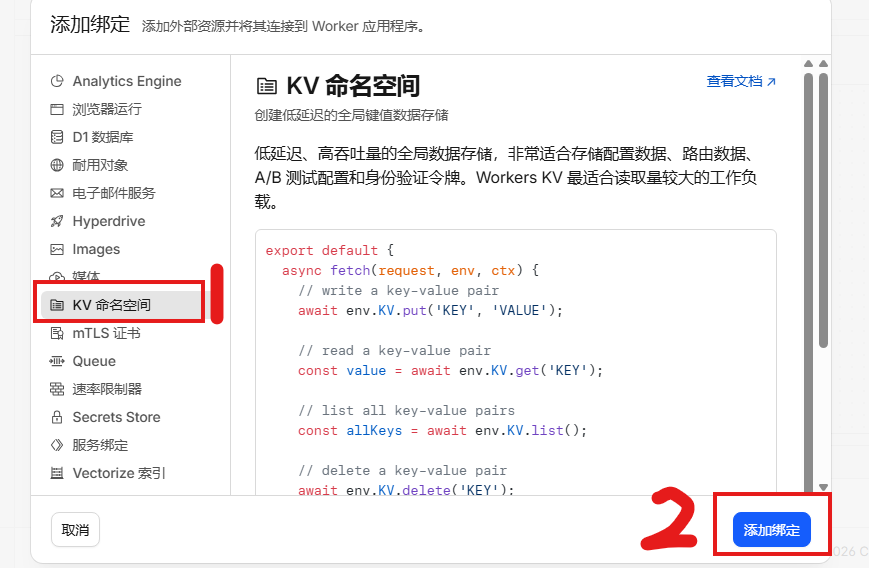
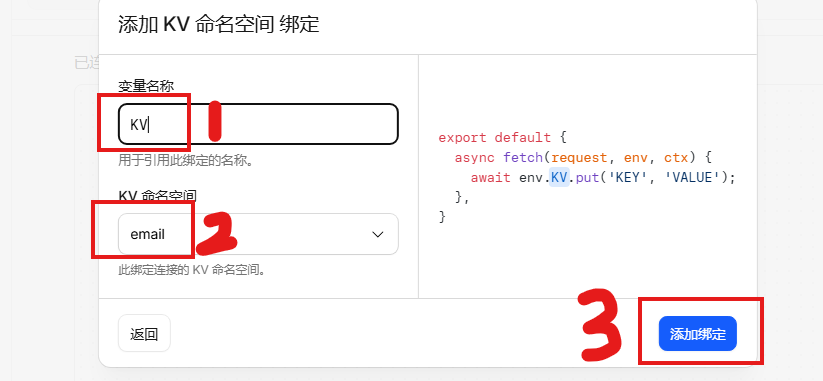
这里和变量名称也不能随意乱写的哦,必须:KV
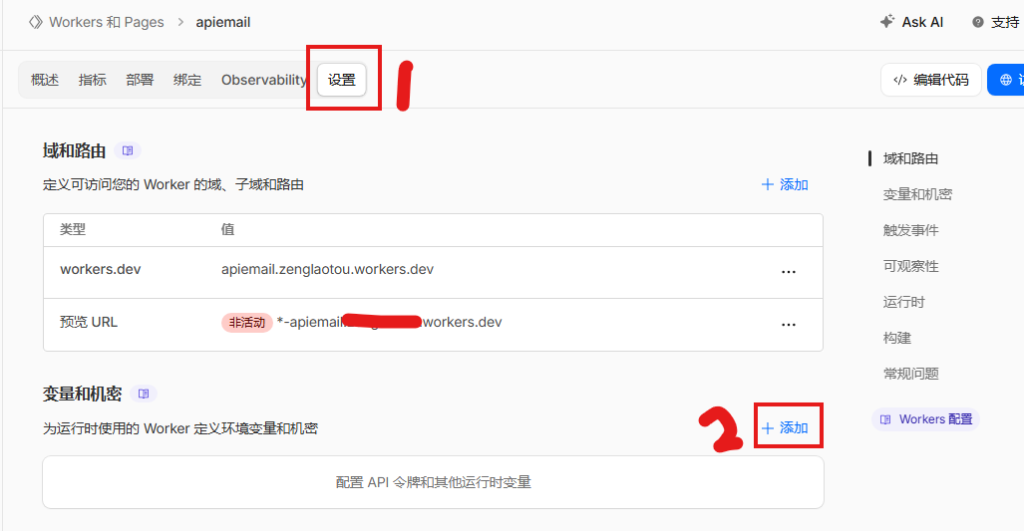
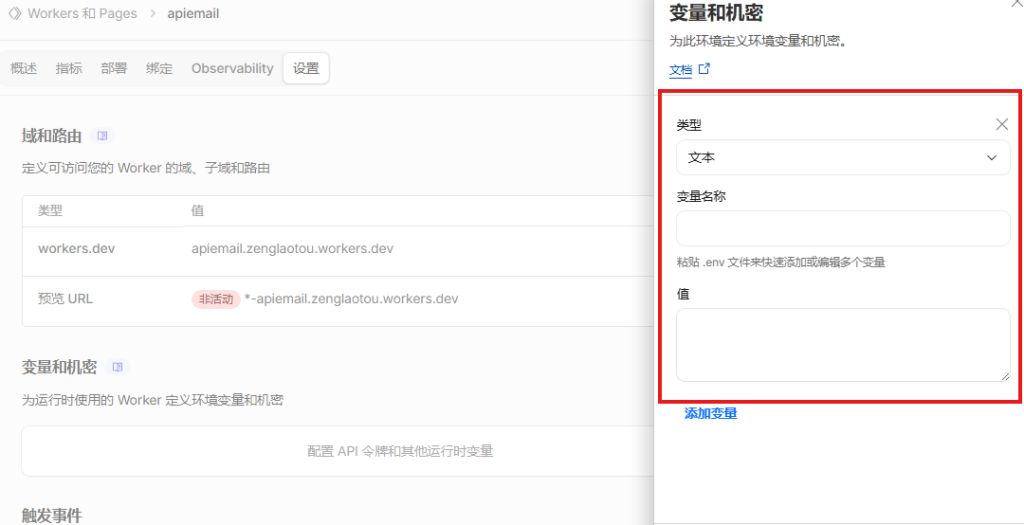
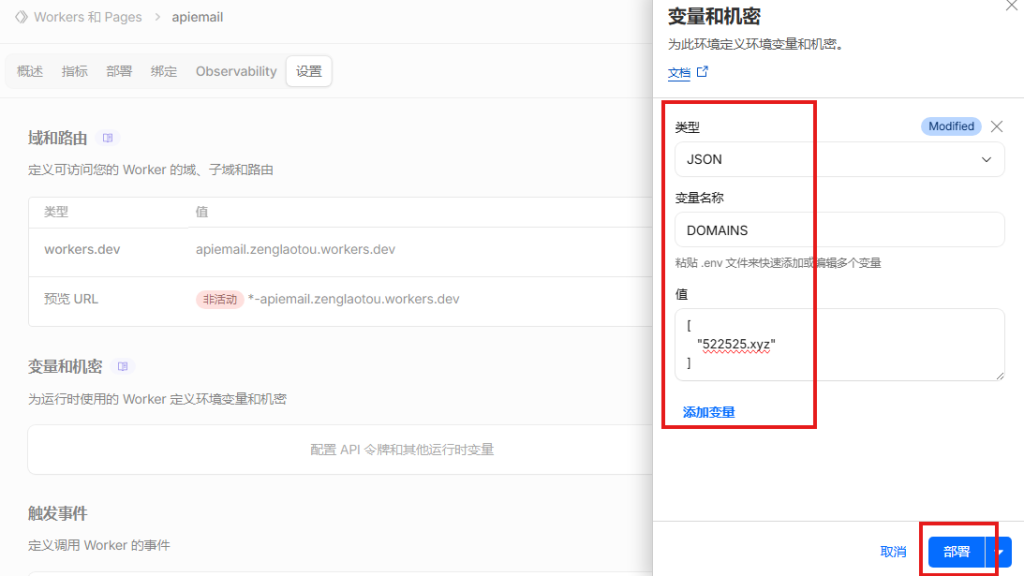
这里要说的,这个项目的变量其实挺多了,但是个人觉得实际用到的不多,所以我没有全部写出来,有需要其他变量可以去官方项目看看。
关于变量配置,你可以一次性添加多个配置,也可以填写一个点一次部署,一个个变量配置!建议直接复制粘贴!
类型记得改成教程里说的参数类型,不然可能失效哦!
以下是参数名和参数示例以及解释
DOMAINS
参数类型:JSON
单个域名示例
["xiaojiuzi.art"]多个域名示例
["xiaojiuzi.art","example.com"]PS:临时邮箱域名列表,一个就填写一个域名,多个安装下面多个填写进去。
DEFAULT_DOMAINS
参数类型:JSON
留空示例(未登录用户什么都没得用)推荐
[]
给一个域名(未登录用户也可以以这个域名创建邮箱地址)
["example.com"]PS:留空,未登录的用户或无角色的用户可用的域名列表也是空,如果你想给未登录的用户有域名用的话,就配置域名
DISABLE_ANONYMOUS_USER_CREATE_EMAIL
参数类型:文本
true
PS:设为 true 后,未登录的匿名用户无法创建邮箱,必须登录才能创建
JWT_SECRET
参数类型:文本
在线生成一个:https://www.librechat.ai/toolkit/creds_generator
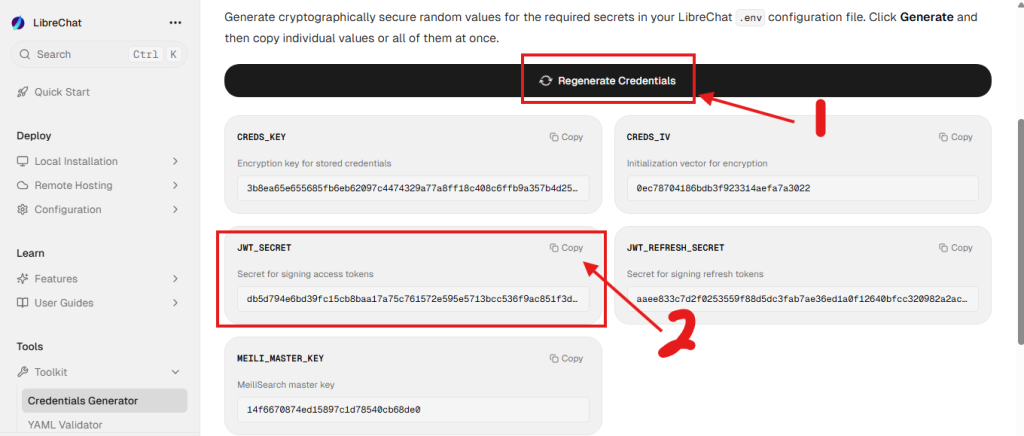
自己去生成,然后复制即可!
PS:JWT签名密钥,用于生成登录凭证和鉴权
ADMIN_PASSWORDS
参数类型:JSON
可以多个也可以单个
["password123"]以上是密码
["password123","password321"]以上多密码
PS:这个是管理员也就是Admin的登录密码,不配置的密码无法登录管理。
ENABLE_USER_CREATE_EMAIL
参数类型:文本
true
PS:这个是否允许用户创建邮箱地址,不配置默认不允许,两个值true和false,默认填true,具体看你自己需求
ENABLE_USER_DELETE_EMAIL
参数类型:文本
false
PS:是否允许用户删除邮件消息,默认false,体看你自己需求
USER_ROLES
参数类型:JSON
举例,例如我想让vip使用BBB.com,admin使用aaa.com,这个是配置隔离不同的角色用不同的域名了
[{"domains": ["bbb.com"],"prefix": "","role": "vip"},{"domains": ["aaa.com"],"prefix": "","role": "admin"}]但是每个人需求不一样,不一定有配置多个域名,就建议
[{"domains": ["xiajiuzi.art"],"prefix": "","role": "vip"},{"domains": ["xiajiuzi.art"],"prefix": "","role":"admin"}]PS:配置用户的角色以及用户角色可以使用的域名
ADMIN_USER_ROLE
参数类型;文本
admin
PS:可访问admin管理后台的角色名,也就是说用户被赋予这个角色名后,登录就有了管理后台的权限
ENABLE_AUTO_REPLY
参数类型:文本
false
PS:设置否允许自动回复邮件,默认直接false就行
以上是配置好后的效果!
配置好后我数了一共10个变量,当然如果还需要其他变量就自己增加即可。
更多变量参考:https://temp-mail-docs.awsl.uk/zh/guide/worker-vars.html
接着要部署代码文件前先配置一下兼容性标志
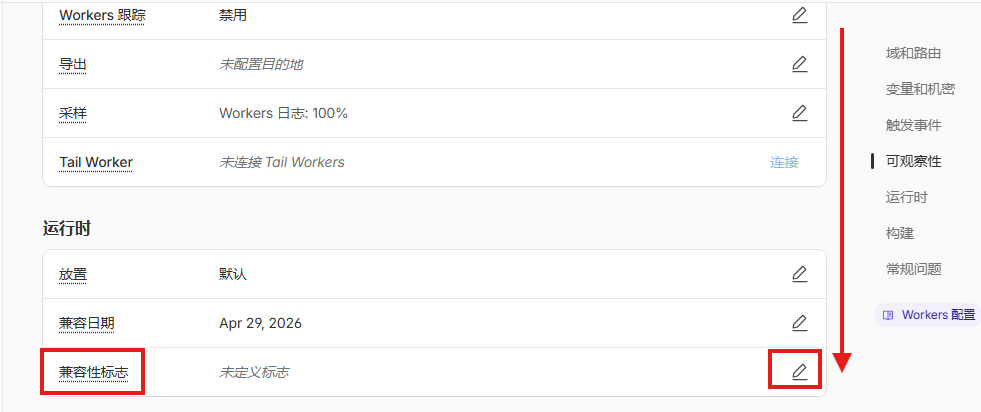
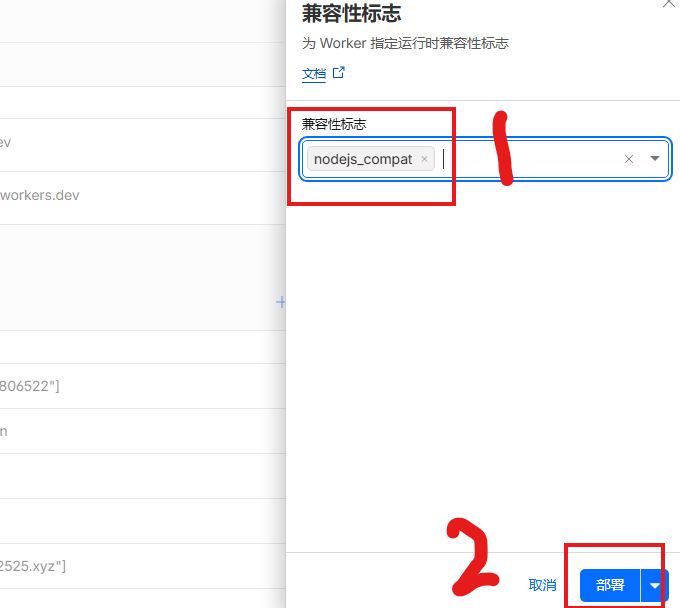
直接按图步骤输入
nodejs_compat接着从Github的Releases中下载最新版本的 Worker.js
Releases项目连接:https://github.com/dreamhunter2333/cloudflare_temp_email/releases
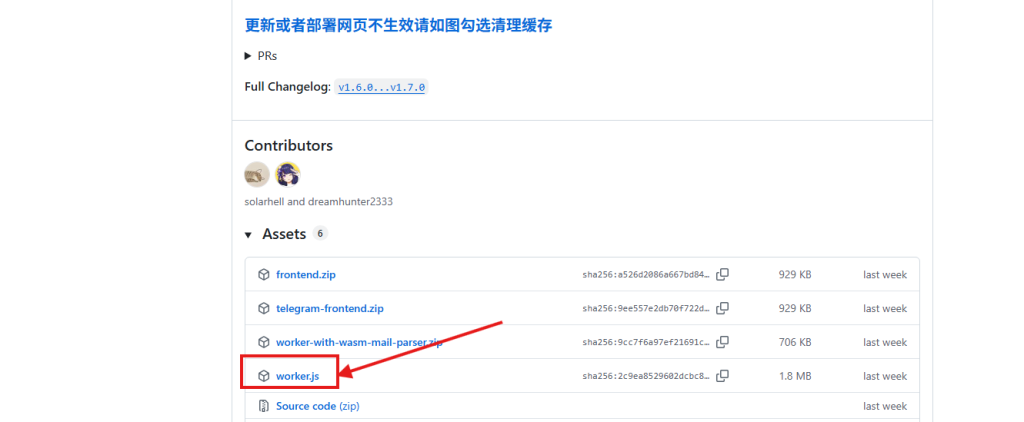
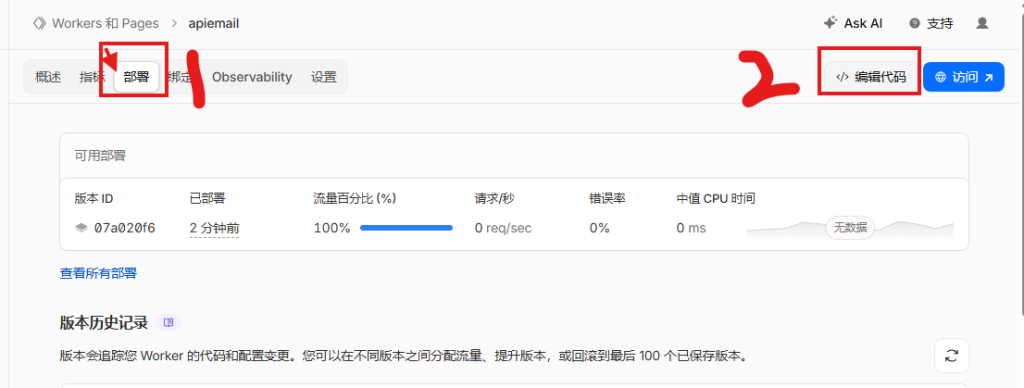
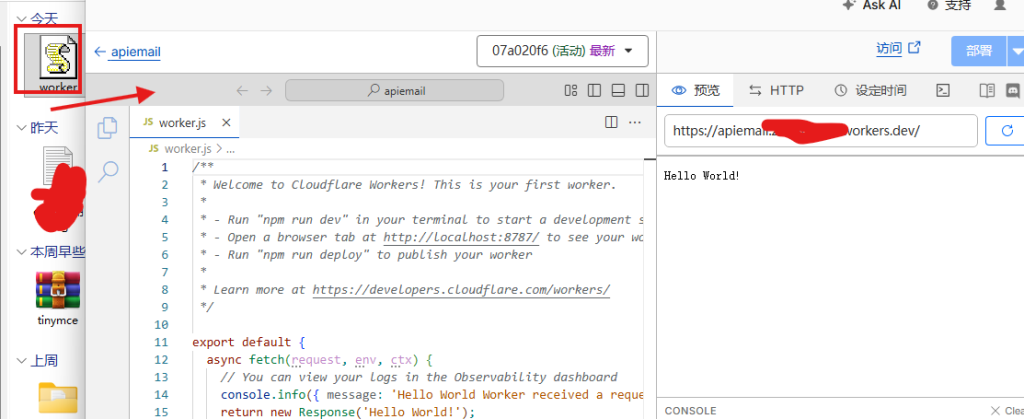
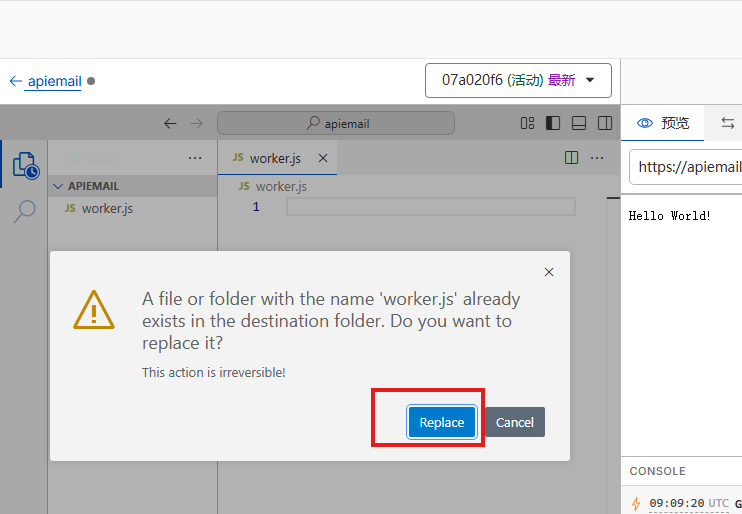
最方便的办法把Worker.js直接往项目拖即可。
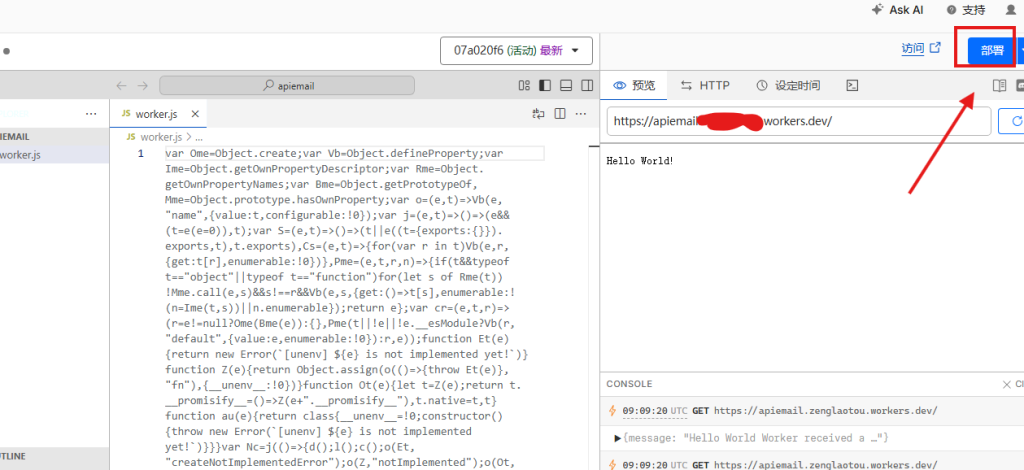
如果你推拽失败,可以打开代码文件,把Worker.js的内容全部复制,粘贴上去即可。
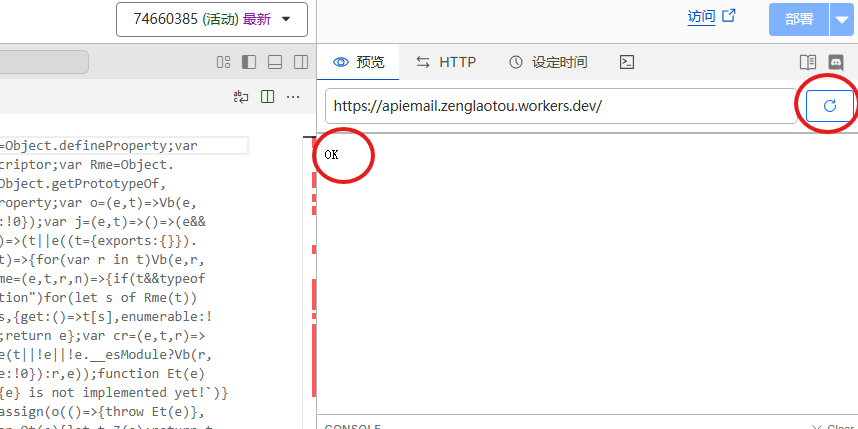
操作好刷新页面显示是ok,恭喜你,项目后端部署成功了,接着还需要配置自定义域!
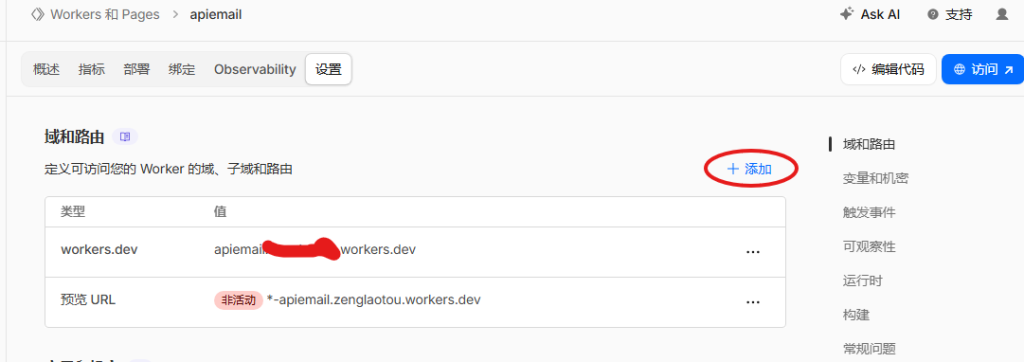
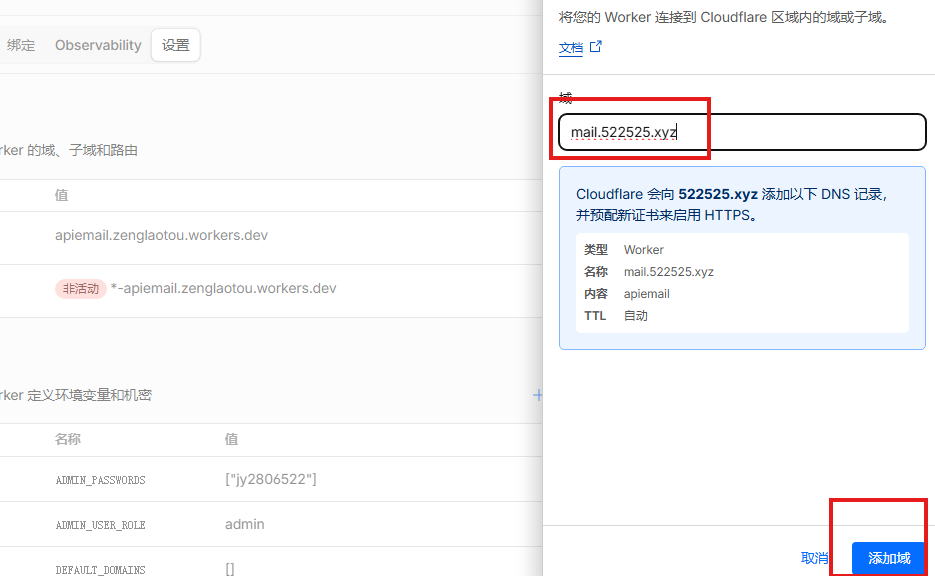
自定义域可以为:apimail.你的域名,我截图写错了,不要理会。
然后过会你绑定的域名访问看看,是否ok,如果显示OK就是这步大功告成,但是还没结束!
现在要重新配置域名电子路由,不然你的临时邮箱是收不到邮件的。
回到首页
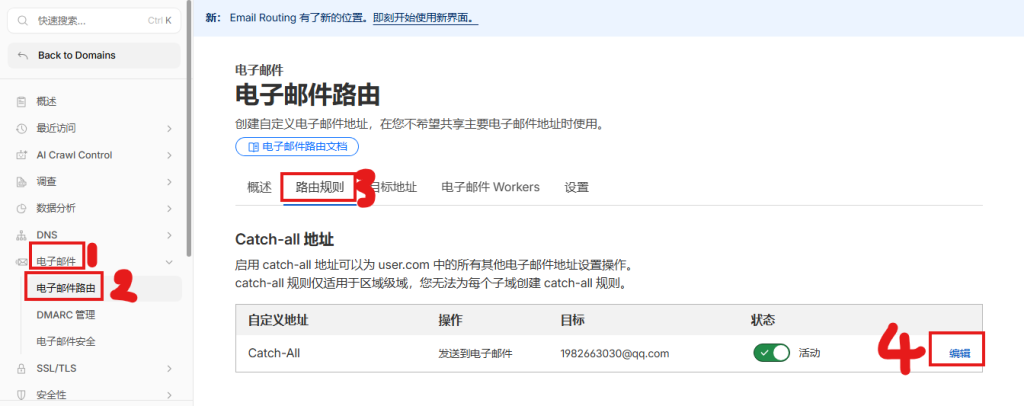
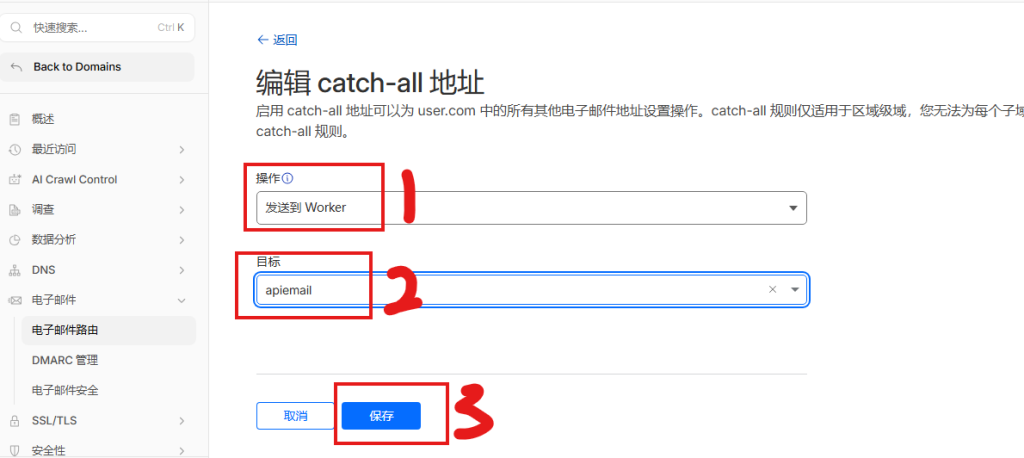
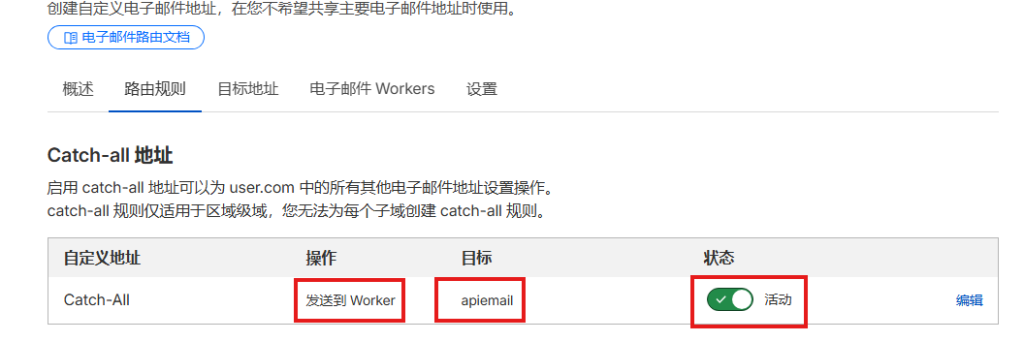
按上图操作好,还接着…….
部署前端页面
我们之前不是有配置了自定义域吗,我还说我写错了网址,不要理会吗?现在我们就可以通过自己的域名访问到后端接口了,而不是Cloudflare提供的域名(不建议直接用CF提供的域名),如果你配置的是apimail.你的域名
那我们下面生成前端代码的要填的就是:apimail.你的域名
完整地址:https://apimail.你的域名,请填自己的后端地址,并且记得用https!不要直接复制我的假设地址!用你自己自定义域绑定的域名!
生成前端页面代码连接地址:https://temp-mail-docs.awsl.uk/zh/guide/ui/pages
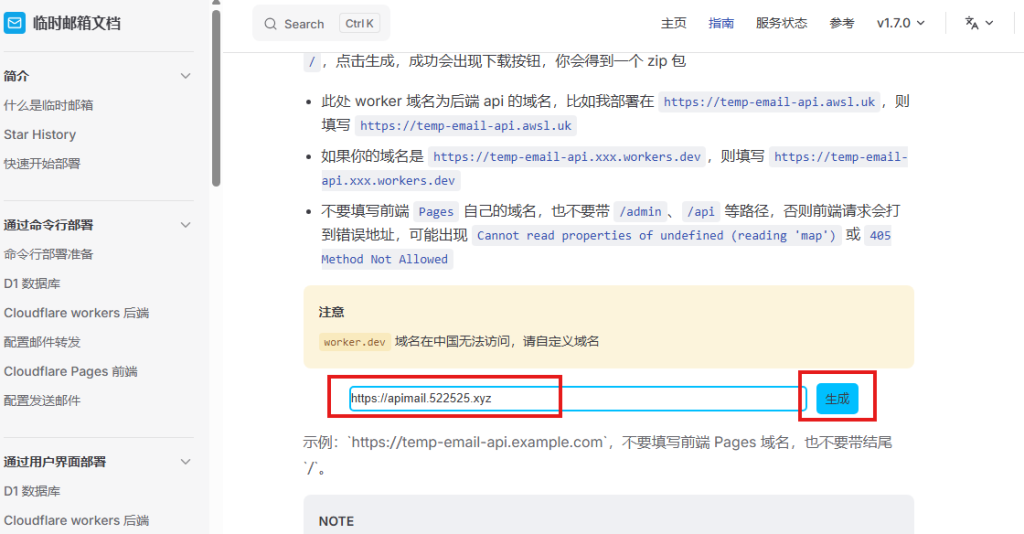
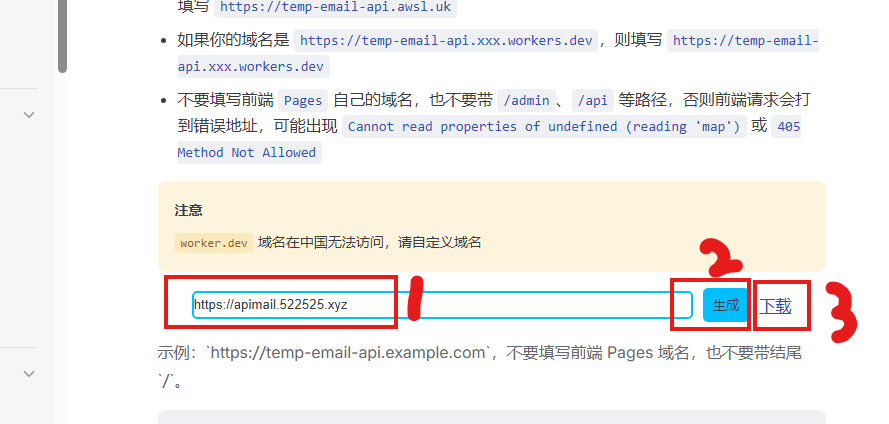
点生成下载即可。
接着回到Cloudflare首页
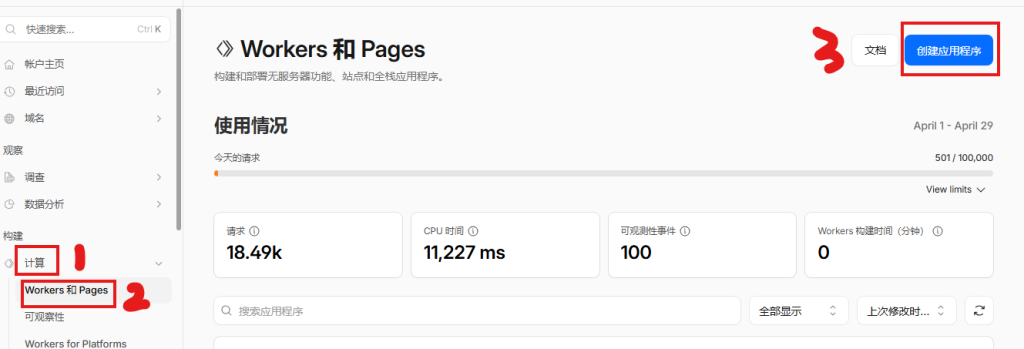
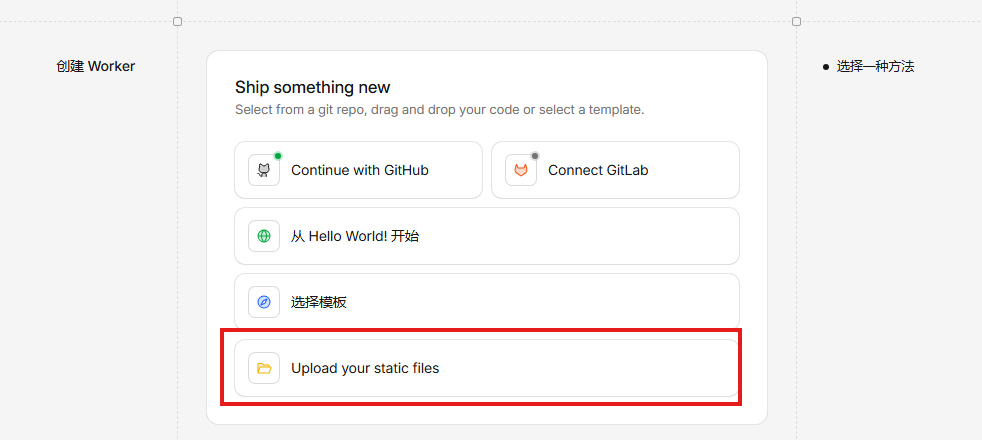
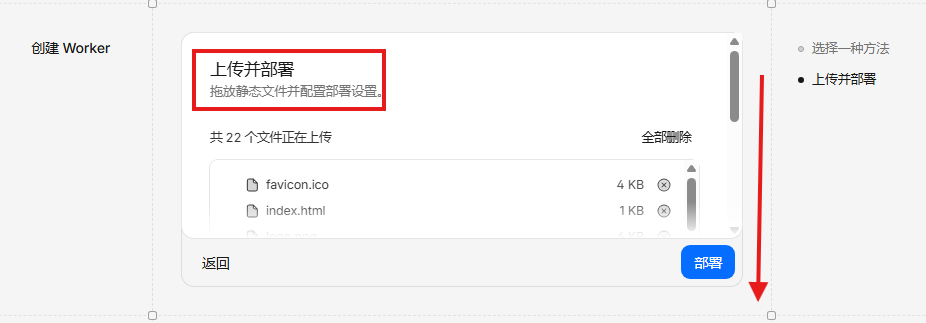
这个步骤和上面操作的差不多,一可以拖拽上传即可。
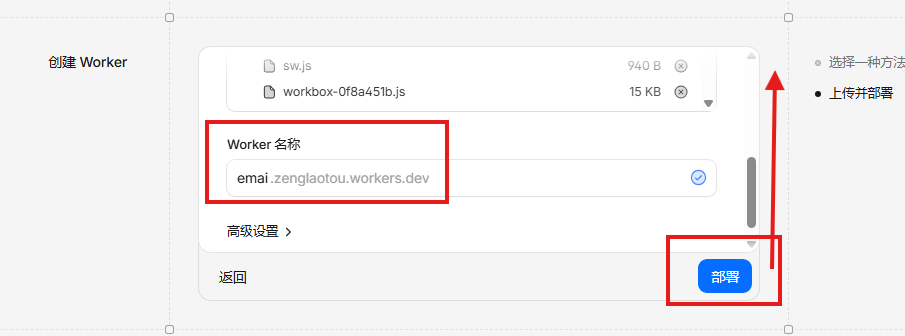
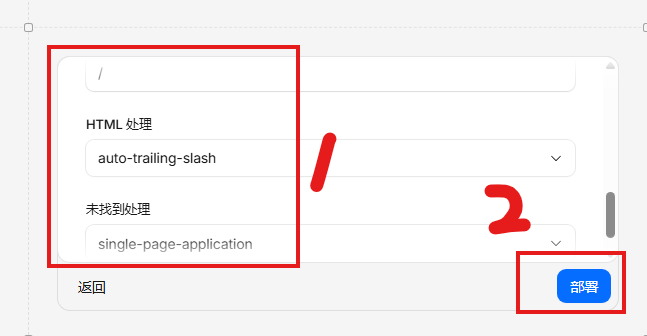
最后点部署就好了,部署后接着绑定自定义域。
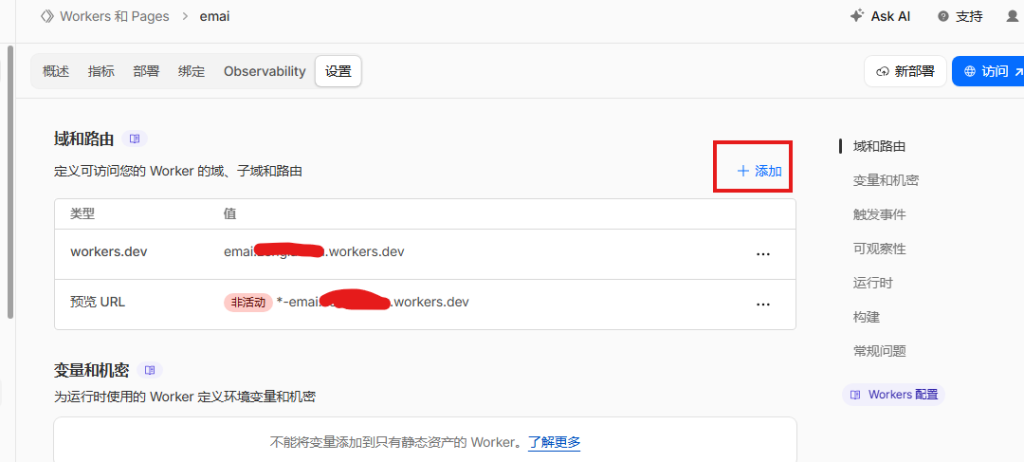
和上面的apimail添加自定义域类似,但是这里是填写你后面临时邮箱访问的域名。可以用:mail.你的域名
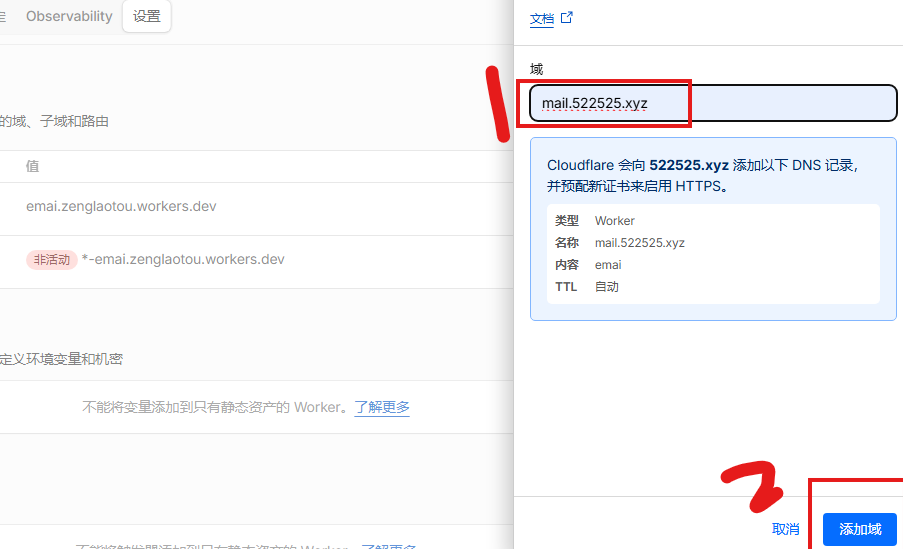
等生效后,mail.你的域名,就可以正式访问了。
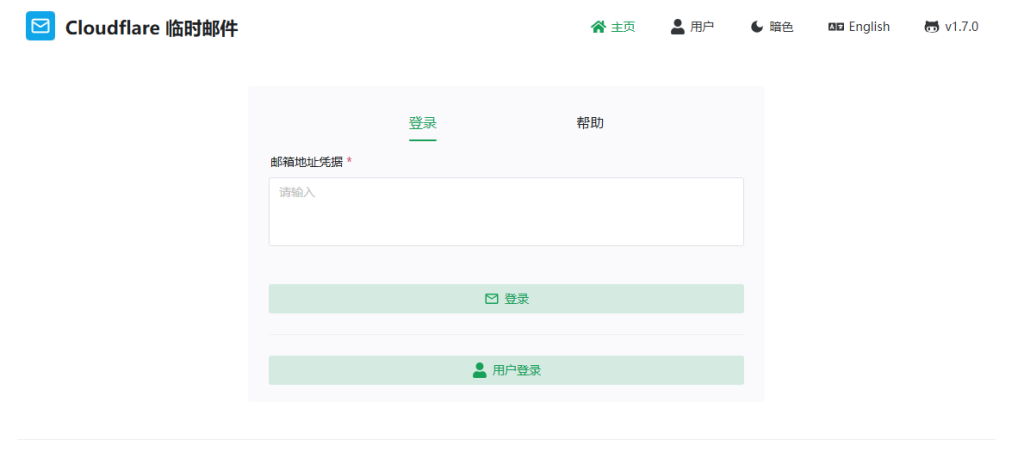
对了,进入后台管理,可以单击5次了logo或者:你的域名/admin,密码就变量设置的
到这里你的邮箱就可以开心的玩耍了,也可以给自己的好友使用,但是目前他还只是可以收件不能发件。写了太累了,不知不觉写了4小时的教程。发件的设置留这下回写。
这里感谢小黄佬,这个最早是他分享的教程,我自己一边操作一边写下属于我的教程。
时隔2个多月终于补齐发邮件功能教程,教程链接:给Cloudflare部署临时邮箱加上发邮件功能




 毕设馆 9个月前 (10-29):
评论前必须登录!
注册